电脑故障怎么排查?掌握这六步简单排除法,轻松应对软硬件问题
电脑在日常使用中难免会遇到各种故障,无论是软件卡顿、系统崩溃,还是硬件无法启动、异响过热,都会影响我们的工作与娱乐。掌握一套简单、通用的故障排查方法,可以让我们在求助专业人士前,先进行基础诊断与修复,节省时间与金钱。以下将结合计算机软硬件,介绍六步核心排查法。
第一步:观察现象,明确问题
保持冷静,仔细观察故障的具体表现。是电脑完全无法开机(不通电、无显示),还是可以开机但进不了系统(蓝屏、卡在LOGO界面)?或是进入系统后出现特定软件报错、运行缓慢、网络异常、异响、过热?清晰描述问题是解决的第一步。记录下任何错误代码或提示信息,这对后续搜索解决方案至关重要。
第二步:执行基础检查与重启
这是最简单却最有效的步骤。
- 检查物理连接:确保电源线、显示器数据线(如HDMI、VGA)、键盘鼠标、网线等所有外设连接牢固,插头无松动。对于台式机,检查主机背后的线缆;对于笔记本,检查电源适配器是否接好。
- 执行重启操作:无论是软件卡死还是部分驱动异常,重启电脑可以清除临时内存数据,重新加载系统核心进程,解决大量临时性故障。如果无法正常进入系统重启,可长按电源键强制关机后再开机。
第三步:软件层面问题排查
如果电脑能开机进入系统,但出现程序错误、运行慢、蓝屏(有错误代码)等问题,优先从软件角度排查。
- 安全模式诊断:在启动时(Windows系统可在开机时按F8或Shift+重启)进入安全模式。这是一个仅加载基本驱动和服务的精简环境。如果在安全模式下问题消失,则很可能是第三方软件、驱动或启动项冲突导致。可在安全模式下进行卸载、系统还原或杀毒操作。
- 检查近期变更:回忆故障出现前是否安装了新软件、更新了驱动、下载了可疑文件或修改了系统设置。尝试卸载最近安装的软件或回滚驱动到之前版本。
- 利用系统工具:
- 任务管理器(Ctrl+Shift+Esc):查看CPU、内存、磁盘占用率,结束无响应或高占用率的可疑进程。
- 事件查看器:查看系统日志中的错误或警告信息,寻找线索。
- 病毒查杀:运行杀毒软件进行全盘扫描,排除恶意软件干扰。
- 磁盘清理与检查:运行磁盘清理工具释放空间,使用
chkdsk命令检查磁盘错误。
- 系统还原/重装:如果以上无效,且问题严重影响使用,可尝试使用系统还原点恢复到正常状态。作为最后手段,备份数据后重装操作系统可以解决绝大多数深层软件问题。
第四步:硬件层面问题排查
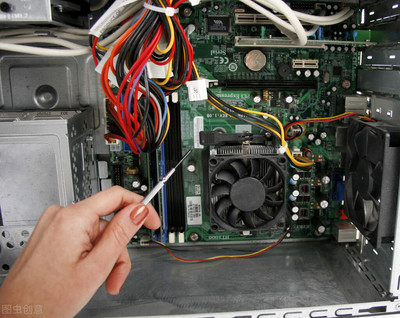
如果电脑无法通电、开机无显示、频繁死机或伴有异响/过热,硬件故障可能性较大。请务必在断电情况下操作,并注意防静电。
- 最小系统法:这是诊断硬件问题的黄金法则。断开所有非必要外设(打印机、U盘、额外显示器等),只保留主板、CPU、单根内存、电源和显示器(集成显卡)。尝试开机。如果正常,再逐一连接其他硬件(如硬盘、独立显卡、其他内存条等),每加一件就开机测试一次,直到故障复现,即可定位问题硬件。
- 听音观色:
- 听:开机时是否有“嘀”的正常提示音,或是不间断长鸣、长短组合鸣响(不同BIOS报警音含义不同,可据此判断内存、显卡等故障)。是否有硬盘异常“咔咔”声或风扇剧烈摩擦声。
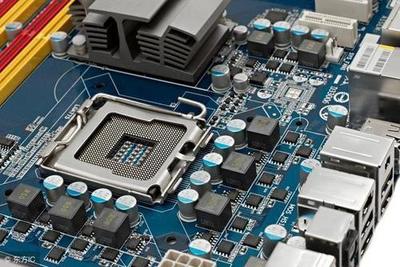
- 看:观察机箱内是否有电容鼓包、烧焦痕迹、线缆被风扇卡住。检查CPU和显卡风扇是否正常转动,散热片是否积灰严重。
- 替换法与清洁法:
- 内存与显卡:可尝试重新拔插内存条和显卡,用橡皮擦清洁金手指,然后重新安装牢固。如果有多个内存条,可尝试只插一根在不同插槽上测试。
- 清洁:用毛刷和气吹清理主板、散热器上的积灰,改善散热,有时能解决因过热导致的死机、重启问题。
- 替换:如果条件允许,用确认正常的同型号电源、内存等部件进行替换测试,是判断硬件好坏最直接的方法。
第五步:利用外部资源与工具
1. 搜索错误信息:将蓝屏代码、软件报错信息等准确关键词输入搜索引擎,通常能在技术论坛找到大量相似案例和解决方案。
2. 使用诊断工具:许多硬件厂商提供官方诊断工具(如硬盘检测工具CrystalDiskInfo,内存检测工具MemTest86等),可以帮助判断特定硬件的健康状况。
第六步:判断与求助
经过以上步骤,你通常能对故障性质有基本判断:
- 软件/驱动问题:自行修复或重装系统的成功率较高。
- 简单硬件问题:如内存松动、散热不良,自行处理后可能解决。
- 复杂/核心硬件故障:如主板损坏、CPU故障、显卡芯片问题、硬盘物理坏道等,通常需要专业维修人员使用专业工具进行检测和更换。
电脑故障排查应遵循“从简到繁、先软后硬”的原则。 大多数日常故障通过重启、检查连接、软件修复即可解决。面对硬件问题时,保持清晰的排查逻辑,善用“最小系统法”,既能避免盲目折腾,也能在送修时向技术人员提供有价值的信息,从而更高效地解决问题。养成定期备份重要数据、保持系统清洁与更新的好习惯,更能防患于未然。
如若转载,请注明出处:http://www.liangdianw.com/product/78.html
更新时间:2026-10-11 03:53:17